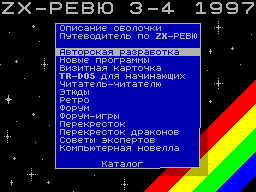
(c) Иван Рощин, 23.07.1997.

      ┌────────────────────────────┐
      │                            │░
      │      Описание оболочки     │░
      │      журнала "ZX-РЕВЮ"     │░
      │                            │░
      └────────────────────────────┘░
       ░░░░░░░░░░░░░░░░░░░░░░░░░░░░░░


    Оболочка ZX-РЕВЮ может работать на лю-
бом  SPECTRUM-совместимом  компьютере  при
наличии TR-DOS  (любой версии) и  хотя  бы
48K памяти  (если имеется 128K памяти, она
также будет использоваться).  Пользователи
AMIGA и PC могут читать журнал  с  помощью
любого  эмулятора, поддерживающего  TR-DOS
(оболочка  использует  только  стандартную
точку входа в TR-DOS по адресу 15635).
    Любую статью журнала  можно  отгрузить
на диск в стандартном формате (модифициро-
ванная альтернативная кодировка  ГОСТа), а
затем,  например,  распечатать  полученные
файлы. Благодаря этому журнал  доступен  и
не имеющим компьютера читателям.

                Управление:

1) При выборе раздела из меню действуют
   джойстики SINCLAIR, CURSOR, а также
   следующие клавиши:

 Q,S,CS+3(TRUE VIDEO) - перемещение к
     предыдущему разделу;
 A,X,CS+4(INV. VIDEO) - перемещение к
     следующему разделу;
 O - перемещение к первому разделу;
 P - перемещение к последнему разделу;
 ENTER - просмотр выбранного раздела.

2) При просмотре выбранного раздела,
   кроме джойстиков SINCLAIR и CURSOR,
   действуют следующие клавиши:

 Q,S,O,CS+3(TRUE VIDEO) - предыдущая
     страница;
 A,X,P,CS+4(INV. VIDEO) - следующая
     страница;
 E,BREAK - выход в меню;
 CS+SS(EXT.MODE) - вызов изображенного
     ниже подменю:

     ┌──────────────────────────────┐
     │█Полоса прокрутки███████     G│░
     │ Изменить цвет текста        C│░
     │ Включить Screen Saver    CS+S│░
     │ Режим вывода чисел: NO   SS+3│░
     │ Записать экран на диск   SS+S│░
     │ Записать текст на диск   SS+T│░
     └──────────────────────────────┘░
      ░░░░░░░░░░░░░░░░░░░░░░░░░░░░░░░░

    Чтобы выйти из этого подменю, достато-
чно еще раз нажать EXT.MODE (а также BREAK
или E).  Как вы можете заметить, справа от
обозначений пунктов  подменю  указаны  так
называемые  "горячие  клавиши",  используя
которые, можно быстро активизировать соот-
ветствующий пункт  (для этого даже не обя-
зательно входить в подменю).

    Подробно рассмотрим все  перечисленные
в этом подменю пункты:

    Полоса прокрутки (вызывается по клави-
ше G) позволяет быстро переместиться в лю-
бое место раздела. Закрашенный участок по-
лосы соответствует изображаемой на  экране
части  текста.  Управление  осуществляется
следующими клавишами:

  Q,S - перейти на одну страницу назад;
  A,X - на страницу вперед;
  O - к началу раздела;
  P - к концу раздела;
  ENTER - перейти к выбранной странице
      раздела;
  BREAK,E,G - отмена.

    Удобно вызывать полосу  прокрутки  для
того, чтобы узнать, как далеко вы  продви-
нулись при чтении раздела: нажали G - уви-
дели полосу прокрутки;  еще раз нажали G -
полоса исчезла.

    Изменить цвет текста (клавиша C). Этот
пункт позволяет установить наиболее  удоб-
ный для вас цвет текста.

    Включить Screen Saver (комбинация кла-
виш CS+S).  Предотвращает выгорание экрана
монитора.  Если около 5 минут не  нажимать
на клавиши, Screen  Saver  включится  сам.
Выход по нажатию любой клавиши.

    Режим вывода чисел  (комбинация клавиш
SS+3). Как известно, в рубриках "читатель-
читателю",  "этюды"  и  других  приводятся
примеры  различных процедур на ассемблере.
В связи с этим в  оболочку  была  встроена
возможность выбрать удобный  способ  пред-
ставления  чисел в таких процедурах: деся-
тичный или шестнадцатеричный.

  DEC -все числа в программе будут автома-
       тически преобразованы к десятичному
       виду;
  HEX -все числа в программе будут автома-
       тически преобразованы к  шестнадца-
       теричному виду;
  NO  -преобразование не выполняется.

    Записать  экран  на  диск  (комбинация
клавиш SS+S). При выборе этого пункта  со-
держимое   экранной  памяти  запишется  на
диск. Вы можете указать используемый  дис-
ковод и имя файла  (при вводе имени  файла
можно использовать комбинации клавиш  SS+Q
- перейти к началу имени  и SS+E - перейти
к концу имени).  Чтобы отказаться от запи-
си, достаточно нажать BREAK.  Если обнару-
жится, что файл с таким именем уже есть на
диске, появится соответствующее сообщение.
Вы можете  перезаписать  файл  (клавиша Y)
или отказаться от записи (клавиша N).

    Записать  текст  на  диск  (комбинация
клавиш SS+T). С помощью  этого  пункта  вы
можете записать на диск содержимое просма-
триваемого раздела в виде обычных  тексто-
вых файлов. Размер записываемого файла ог-
раничен 16 килобайтами, и поэтому  большие
разделы журнала состоят из нескольких час-
тей.  Чтобы записать  такой  раздел, нужно
перейти в начало раздела и записать первую
часть, затем перейти дальше  по  тексту  и
записать вторую часть, и т.д.  Номер запи-
сываемой части раздела и общее  количество
частей в данном  разделе  отображаются  на
экране. Для быстрого перемещения по тексту
удобно использовать полосу прокрутки  (вы-
зывается по клавише G).

    Если вы записываете экран или текст на
диск, и у вас только один  дисковод, может
случиться так, что во время подгрузки оче-
редного раздела в дисководе окажется "пос-
торонний"  диск. При этом ничего страшного
не произойдет, и  Speccy  просто  попросит
вас вставить диск с журналом.

    Дизайн, коды,  графическое  оформление
журнала: (c) Иван Рощин, 1997.

    Как вы могли заметить, в  этом  номере
журнала  нет музыки, так что можете присы-
лать свои произведения!