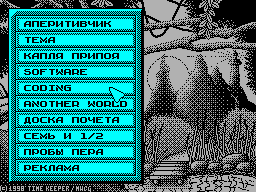
AY-Track: LOW CODER'S LYRIC (ON FUNTOP'98)
__________________________________________


    Об управлении в оболочке DEJA VU.
__________________________________________


        Описание оболочки DEJA VU.


        Итак, управление стрелкой:


         1) Kempston mouse;
         2) Right Sinclair joystick;
         3) Kempston joystick;
         4) Q,A,O,P - движение стрелки;
            SPACE,0,M - FIRE.


             Горячие клавиши:


 "EDIT","BREAK" - отмена текущей функции;
 "W","UP" - в начало построчно;
 "S","DOWN" - в конец построчно;
 "E","LEFT","CS+3" - в начало постранично;
 "D","RIGHT","CS+4" - в конец постранично;
 "1" - выкл. /вкл.след. музыки;
 "2" - цвет/монохром;
 "SS+3" и "SS+S" - сохранение текущего
текста на диске!

Примечание: CS=Caps Shift
            SS=Simbol Shift
            CS+3=True Video
            CS+4=Inv Video
            UP,DOWN,LEFT,RIGHT=курсорные
                               клавиши.


          Как перемещать окна ?


   Устанавливаем  стрелку на  левый вехний
угол окна, нажимаем огонь - окно выделится
мерцающей рамкой. Затем, с помощью "мышки"
или с помощью клавиш дижения стрелки,пере-
мещаем  рамку  в  нужное  место и нажимаем
огонь  (все в лушчших традициях Work Bench
или wINDOWS 59 - кому что по душе).

         Как работать с Set Up ?


  Нажав огонь за пределами  основного меню
или  нажав "Cancel", появится меню с пятью
иконками. Опишу их слева направо.

1) Приложение - все просто.
2) Меню работы с музыкой:


   а) "отключить /вкл.след." - "нажимаем"
      один  раз  отключаем  музыку, "нажи-
      маем" второй раз-включаем следующую,
      Автор музыки выводится в тексте са-
      мой первой строкой! Вернее не автор,
      а  информация  которая содержится в
      самом  музоне.  Тот же эффект дости-
      гается  при  нажатии  клажиши "1"  в
      текстовом режиме;

   б) "отключить автосмену" - после "нажа-
      тия" этой "кнопки" при загрузке сле-
      дующей статьи, музыка  не будет сме-
      няться;

   в) "включить автосмену" - все наоборот-
      музыка будет сменяться  при загрузке
      следедующей статьи.


3) Меню работы с параметрами ЦВЕТА:


   а) "черно-белый/цветной" - так и есть;

   б) "цвет активного окна" - выбор  цвета
      для окна доступного для работы;

   в) "цвет пассивных окон" - выбор  цвета
      для окон недоступных для работы;

   г) "Цвет фона" - выбор цвета картинки.


4) "Мышиное" меню (по просьбам зрителей)


   а) "включить мышь" - если Kempston mou-
      se не подключена, то будет глюк;

   б) "отключить мышь"  -  опрашиваться не
      будет - жми не боись!

5) Set Up - самое главное


   а) "сохранить" - в  настроечном секторе
      сохранятся  все  цвета, расположение
      окон и состояние музыки (on/off);

   б) "загрузить" -  все  параметры загру-
      зятся из настроечного сектора;

   в) "стандарт" - фирменые параметры.

Примечание: запись  настроек   на   уровне
            #3D13,  при  загрузке  журнала
            первым делом  считывается  на-
            строечный сектор.


   Как добиться фреймового скроллинга в
     режиме построчного перемещения ?


   Во-первых,надо объяснить, что фреймовый
скроллинг - это, когда пропечатка страницы
выполняется за одно прерывание (1/50 сек.)
   Фреймовый скроллинг  в журнале возможен
только  в режиме TURBO, и при наличии 256к
или  больше.  На  Scorpion'е  TURBO  режим
включается   программно!  Если  у  вас  не
турбированная   тачка,   то   работать все
будет  в  два  фрейма,  причем  есть веро-
ятность  (очень небольшая) порчи двух байт
в экранной области!

     Что еще есть в новой оболочке ?


   Новый   Screen   Saver  (только  256к).
Выход    из   Saver'а   теперь   есть и по
движению мышки!
   Запрос  на   подтверждение   сохранения
текста на диске!
   Стрелка изменяется теперь в зависимости
от  выполняемой  функции в данной области!
Поэтому  описывать зоны в тексте нет смыс-
ла,  хотя они такие же как и в старой обо-
лочке!
   Реализовано некое подобие Scroll Bar'а,
необходимо  установить  стрелку  на шкалу-
указатель  в  правом верхнем углу экрана и
нажать  FIRE  -  попадем в соответствующую
область  текста. Можно даже попытаться по-
двигать  стрелку  не отпуская  FIRE вверх/
вниз! Еще раз отмечу, что это дополнитель-
ная функция и предназначена она в основном
для  быстрого  перемещения  в начало/конец
текста!
   Текст сохраняется в формате ZX Ibm text
editor,  если вам необходим формат IS-DOS,
то в конце файла, с помощью монитора,уста-
новите  код  #03! Перед  выгрузкой  текста
происходит "высушивание" текста, т.е. уда-
ляются все управляющие коды и графика! Эта
процедура   занимает  приличное  время,  в
зависимости от длины текста!
   Так  же, текст можно  сохранить "нажав"
на иконку с буквой "S".
   Почти в любом месте нажатие FIRE приво-
дит  к выпoлнению какой-либо функции. Если
"ткнуть"  мимо менюхи, то  появится другое
меню!
   Если вы сомневаетесь в своих действиях,
то не бойтесь  нажать  на  непонятную  вам
"кнопку"  или  "иконку" - ничего страшного
не произойдет!
   Далее  еще  один момент. В режиме прос-
мотра текста нажатие CANCEL приводит к вы-
ходу в оболочку. Как я уже сказал,для мыши
CANCEL-это одна из кнопок, а для клавиату-
ры CANCEL-это BREAK и EDIT.
   С "иконками"  -  переключателями  MUSIC
ON/OFF и COLOUR/MONOCHROM, я думаю,вы раз-
беретесь сами без проблем, скажу лишь, что
эти  функции доступны как из оболочки, так
и из режима просмотра текста.
   Это все,что я хотел сказать по оболочке
и управлению в ней.
                                   DANIEL.