ZXVGS вкратце


              Главное меню


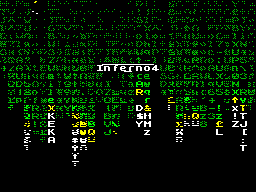
Главное  меню показано на зелёном фоне. На
самом деле текст мигает.
Имеет следующие опции, выбираемые с клави-
атуры, клавиши выделены:
Load
 - загрузить SHELL.V00,
Continue
 - продолжить программу,
pOke
 - запустить отладочное ПО,
Basic
 - перейти в Бейсик,
rsX
 - перейти в оболочку для RSX,
Quit
 - выйти из ZXVGS или сбросить систему.


            Селектор файлов


Селектор файлов показан на голубом фоне.По
левую руку находится подпись (титул), чёр-
ного цвета.По правую руку - место для вво-
да текста (белое). Маленький квадрат снизу
указывает  позицию  курсора. Все имена ди-
ректорий  (по-новомодному "папок")  должны
быть  обязательно  завершены  косой чертой
"/", иначе  они воспримутся как имена фай-
лов.

Могут использоваться следующие клавиши ре-
дактирования.
<CS>+<1> <EDIT>   отмена (файл не выбран).
<CS>+<5> <влево>  переместить курсор на
                 один символ влево.
<CS>+<6> <вниз>   переместить курсор в
                 конец редактируемой
                 строки.
<CS>+<7> <вверх>  переместить курсор в
                 начало редактируемой
                 строки.
<CS>+<8> <вправо> переместить курсор на
                 один символ вправо.
<CS>+<9> <DELETE> удалить один символ
                 слева от курсора.
    <ENTER>      завершить (файл выбран).


    Селектор конфигураций (отгрузок)


Позволяет  записывать и считывать конфигу-
рацию  программы (или состояние игры). По-
казан на рисунке  сиреневым фоном с белыми
символами.
Для  записи или чтения конфигурации, выбе-
рите кнопками <0>..<9> требуемую  отгрузку
и нажмите <ENTER>. При вводе текст на пра-
вой  стороне  (подпись  ввода)  становится
чёрным,что значит - он доступен для редак-
тирования (подробнее см. про селектор фай-
лов).
Выборы, подписанные "Empty  slot" свободны
(пока не использованы),тогда как подписан-
ные "Autosaved" были  записаны  программой
без помощи селектора.
Конфигурации сохраняются в файлах с расши-
рением ".SV?", где последний символ обычно
цифра (соответствует  позиции, выбранной в
селекторе). Если  файл  записан без помощи
селектора, то  последний символ может быть
любым. Специальное расширение ".SV@" испо-
льзуется  для файла, который автоматически
загружается  вслед  за файлом "*.V00" - он
предназначен  для хранения таблиц рекордов
в играх  и  может  быть  записан  из  меню
ZXVGS.


      Завершение работы программы


Сообщение  на красном фоне означает: прог-
рамма не может быть продолжена.После нажа-
тия клавиши  показывается главное меню (но
опция Continue  возвратит сообщение обрат-
но). Обычно  сообщением  является  "ZXVGS:
Program  finished",  вызываемое   функцией
ZXVGS "QUIT".Сообщение на красном фоне мо-
жет также быть сгенерировано RSX, если оно
(RSX) имеет проблемы с обработкой файла. В
этом  случае  перед  двоеточием появляется
имя RSX.


          Программа SHELL.V00


Эта  программа  предназначена  для запуска
других  программ. Джойстиком или стрелками
можно  перемещать горизонтальную подсветку
вверх и вниз. Кнопка <ENTER> или <FIRE> на
джойстике подтверждает выбор программы.На-
жатие клавиш <CS>+<1> (<EDIT>) или систем-
ная  кнопка <EXIT>  вызывает главное меню.
Кнопка <SPACE> вызывает селектор файлов, в
котором вы можете выбрать директорию. Опи-
сание  программы  и  иконки взяты из файла
"VGS.VGS", который должен присутствовать в
каждой  директории. Если  файла  "VGS.VGS"
нет, то для навигации по диску следует ис-
пользовать  другую   программу  (например,
DIM.V00).


        Создание файла "VGS.VGS"

Это действие  вы можете  произвести только
на PC. На настоящий момент нет ПО, которое
может совершить эту работу на Z80,хотя мо-
щностей ZXVGS достаточно для написания та-
кой программы.
Файл  "VGS.VGS"  может быть генерирован на
PC программой  MKVGSVGS.EXE. Она требует в
качестве  параметра имя директории (обычно
в этом качестве используется точка ".",что
означает текущую директорию).


            Пакеты поддержки

                CPM22QED

Эта операционная система удобна для форма-
тирования гибких дисков и некоторых файло-
вых  операций. В ряде версий ZXVGS она ис-
пользуется как файловая система.Для форма-
тирования диска используйте QFORMAT.COM, а
затем QSYS.COM для активации системных фа-
йлов и загрузочных секторов.

                 22DISK

Это набор программ для PC, удобный для вы-
полнения  некоторых  операций над дисками,
форматированными  под  CPM22QED и Scorpion
CP/M. Для копирования файлов с CP/M дисков
на MS-DOS используйте CTOD.EXE,для копиро-
вания MS-DOS файлов на CP/M - DTOC.EXE.
------------------------------------------
(c) 2001-12-31 Jarek Adamski
{zxvgs@yarek.com},{http://zxvgs.yarek.com}