Перед вами — полное и подробное описание самого мощного
текстового редактора, когда-либо написанного для компьютера
ZX Spectrum. Фирма Mirmidon Software выпустила его в 1986 году,
но и по сей день он является в своей области единственным и
непревзойденным.Колоссальные преимущества редактора TLW2* перед другими
аналогичными программами — дружественная интегральная сре-
да, предоставляемая редактором, а также возможность подключить
к обработке текста при печати имеющийся в ZX Spectrum встроен-
ный интерпретатор языка Бейсик. Другими словами, не выходя из
редактора, вы можете вводить и редактировать текст, производить
печать текста, а также выполнять некоторые команды операцион-
ной системы, связанные с сохранением текста на внешнем магнит-
ном носителе.При работе с редактором помните, что окончательная цель ва-
ших упражнений — распечатать на принтере подготовленный
текст.Ниже приводится описание версии TLW2m, адаптированной
автором этого описания. Некоторые из описываемых режимов
отсутствуют в фирменной программе, также изменено действие
ряда команд, что оговаривается в каждом конкретном случае в
сносках. Часто пользователи обращаются с просьбой адаптировать
редактор под свои нужды, в результате появляются варианты,
работа которых несколько отличается от приведенной в этом опи-
сании. Информацию об особенностях той или иной версии вы
найдете в Приложении 5.запуск редактора_
Запускается редактор точно так же, как и любая другая програм-
ма для ZX Spectrum. Если вы работаете с магнитофоном, то выпол-
ните операторLOAD ""
или
LOAD "tlw2m"
Для дисковой системы TR-DOS: вставьте дискету в дисковод А,
войдите в систему:RANDOMIZE USR 15616
- а затем запустите редактор оператором
RUN "tlw2m"После загрузки редактора в память компьютера на запрос
Printer on ? [у/n] нажмите клавишу Y для инициализации програм-
мы обслуживания принтера. Если к вашему компьютеру не под-
ключен принтер, то нажмите любую другую клавишу.После этого на экран будет выведено сообщение об авторских
правах и номере версии, а также информация о том, к какому
принтеру адаптирована данная версия редактора. Если у вас дру-
гой принтер, то имеет смысл поискать соответствующую версию
программы.
Быстрое освоение редактора во многом зависит от навыков
работы с клавиатурой. Поэтому, прежде всего, научимся работать
с ней.Как уже говорилось, редактор имеет множество команд редакти-
рования и обладает большим количеством режимов работы, кото-
рые, естественно, необходимо как-то устанавливать. Кроме того —
и самое главное — редактируемый текст необходимо набрать, то
есть ввести в компьютер буквы, символы, специальные знаки и
т. д. Как это все сделать, если клавиатура ZX Spectrum содержит
всего 40 клавиш? Редактор выходит из этого затруднительного
положения так же, как и интерпретатор Бейсика — используя для
задания различных функций одновременное или последовательное
нажатие двух и более клавиш.Наиболее часто используется одновременное нажатие клавиш с
дополнительными клавишами Caps Shift (CS) и Symbol Shift (SS).
Для ввода некоторых команд приходится применять и более изы-
скаиный метод — последовательное нажатие клавиш. Как правило,
сначала одновременно нажимаются клавиши CS и SS (переход в
расширенный режим клавиатуры — Extend Mode), а затем необхо-
димая клавиша.Переход к набору заглавных букв осуществляется нажатием
клавиш CS/2. При повторном нажатии CS/2 клавиатура возвраща-
ется к набору строчных букв.Ввод латинских букв и специальных знаков не вызывает труд-
ностей, так как их изображения нанесены на клавиши
ZX Spectrum. Знаки [, ], {, }, |, и * набираются с одновременным
нажатием SS. Только ввод символа © требует некоторого ухищре-
ния: CS/SS+SS/K.С русскими буквами дело обстоит несколько сложнее. Связано
это с тем, что русских букв больше, чем латинских, и кроме того,
обычно они не написаны на клавишах компьютера. Однако опыт
многих пользователей свидетельствует о том, что привыкание к
расположению русских букв происходит достаточно быстро.Переключение алфавита производится нажатием клавиш
SS/Space. На рис. 19 приведено соответствие клавиш компьютера
ZX Spectrum русским буквам. Нехватка клавиш возмещается тем,
что редко используемые буквы (Ш, Щ, Э и др.) вызываются с
одновременным нажатием клавиши SS (на рисунке такие буквы
размещены на клавишах справа).Обратите внимание на то, что схожие по звучанию буквы соот-
ветствуют одним и тем же клавишам, например, латинская Р и
русская П, латинская L и русская Л и т. д. Такое расположение
русских букв, к сожалению, не соответствует стандартному, приня-
тому в машинописи, однако помогает быстро освоить клавиатуру.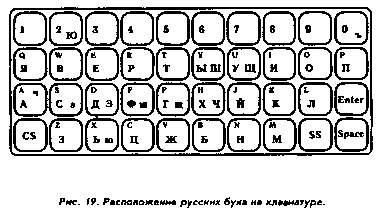
Существует вариант редактора, адаптированный под стандартную
русскую клавиатуру, но он требует аппаратной доработки
ZX Spectrum.экран редактора_
Появляющееся после загрузки редактора сообщение об автор-
ских правах пропадает при нажатии на любую клавишу, после чего
TLW2 готов к работе.На рис. 20 показан экран редактора. Он разделен на две части:
небольшую верхнюю — служебный экран, в котором индицируются
режимы работы, и нижнюю — основной экран, предназначенный
для ввода и редактирования текста (1, рис. 20)*.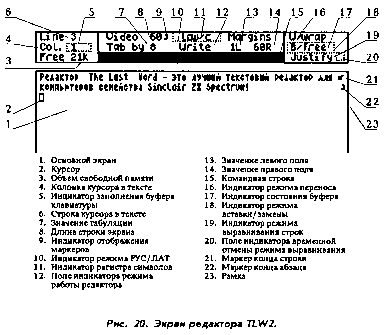
* Далее таким образом будет даваться ссылка на соответствующую позицию рисунка, в
данном случае позиция 1.
Чтобы лучше разобраться с режимами редактора попробуйте
набрать какой-нибудь текст, например, такой: «Редактор The Last
Word — это лучший текстовый редактор для компьютеров семейст-
ва Sinclair ZX Spectrum!».Вводимые вами символы появляются на месте мигающего пря-
моугольника — курсора (2, рис. 20).Внимательно присмотритесь к тому, что произойдет при наборе
слова «компьютеров». Когда курсор достигнет правого края экрана,
он будет перенесен на начало следующей строки, и если предыду-
щий набранный символ — не пробел (как в нашем примере),
курсор превратится в мигающие полоски. Наберите очередную
букву и вы увидите, что все незавершенное слово перенесется с
предыдущей строки на новую. Такой режим перехода к новой
строке называется режимом переноса слов. При отключенном режи-
ме переноса слова при наборе будут «рваться» при достижении
курсором правого поля.После запуска редактора текст при наборе форматируется так,
чтобы при печати строки занимали с 1-й по 60-ю позиции. То есть
переход к новой строке будет происходить при достижении 60-й
позиции, а следующая строка будет начинаться с 1-й. Величины,
определяющие эти параметры, называются соответственно грани-
цами правого и левого полей. Значения границ выводятся в служеб-
ном экране (13, 14, рис. 20).Вид правого края набираемого текста зависит от того, включен
или выключен режим выравнивания. При включенных режимах
переноса и выравнивания последние символы каждой строки вы-
равниваются по границе правого поля. Делается это за счет вставки
в строку дополнительных пробелов.После набора строки у правой границы экрана появился сим-
вол t (21, рис. 20), называемый маркером конца строки. Он обоз-
начает, что на принтере эта строка будет распечатана целиком, без
переносов. Казалось бы, что по-другому и не может быть. Но тогда
каждая строка не может занимать более 60-ти знаков (ведь на
экране их именно столько). Многие редакторы так и поступают, но
не TLW! Редактор позволяет работать в четырех режимах отображе-
ния текста: 40, 48, 60 и 80 символов в строке, причем на печати
это никак не отражается. Установленный в данный момент режим
отображается в середине служебного экрана (8, рис. 20). Удобно,
например, набирать и редактировать текст в режиме 40 символов
в строке, а оформлять — в режиме 80 символов. Длина выводимой
на печать строки может составлять до 148 символов.Для того чтобы перейти на следующую строку, не дожидаясь
выхода курсора за границу правого поля, нажмите клавишу Enter.
В конце экранной строки появится знак J, называемый маркером
конца абзаца (22, рис. 20). Если выключен режим замены и курсор
находится не в конце текста, то нажатие Enter приведет только к
переходу в начало следующей строки экрана*.При наборе текста можно использовать табуляцию (7, рис. 20):
при выполнении команды CS/1 курсор будет «перепрыгивать»
вправо на место очередной позиции табуляции, например, если
значение табуляции равно 8, то на 8-ю, 16-ю (2x8), 24-ю (3x8) и
т. д. позиции.Команда установки табуляции задает и абзацный отступ, значе-
ние которого используется при форматировании абзацев.
Отменить команду. Используется для отмены команд, за-
прашивающих данные в командной строке или в началь-
ных строках основного экрана (приводим эту команду первой,
так как она имеет отношение ко всему описанию).
Установить границу левого поля. В командной строке
на запрос Маг L: вводится число в пределах от 1 до
значения правого поля минус 1. Текущее значение поля инди-
цируется в служебном экране (13, рис. 20).
Установить границу правого поля. В командной
строке на запрос Mar R: вводится число в пределах
от значения левого поля плюс 1 до 148. Текущее значение поля
показывается в служебном экране (14, рис. 20).Левое и правое поля определяют соответственно левую и правую
границы текста. Это не означает, что символы не могут распола-
гаться левее левого поля или правее правого, но при наборе
текста при переходе на новую строку курсор будет автомати-
чески устанавливаться в позицию левого поля, а при достиже-
нии правого — автоматически переноситься на следующую
строку. Кроме того, этими параметрами пользуются все команды
форматирования текста.
Изменить режим отображения текста. Количество
символов, отображаемых в экранной строке, вво-
дится по запросу Video:. Значение может быть равно 40, 48, 60
и 80. Такой большой выбор позволяет оптимально организовать
работу с редактором. Например, набирать и редактировать текст
можно в режимах 40 или 48, а 60 и 80 использовать для
просмотра готового документа. Возможность правки текста в
режимах с большим количеством символов в экранной строке
зависит от размера экрана телевизора, его настройки и ваших
глаз.Если значение правой границы превышает количество отобра-
жаемых на экране символов строки, то непоместившийся
«хвост» переносится на следующую строку. Распознать, что эта
строка одна, то есть не будет разорвана при печати на принтере,
помогает маркер конца строки: в экранной строке, в которой
размещается начало текстовой стр'оки, маркер отсутствует.Переключить режим ввода прописных/строчных символов.
Установленный регистр индицируется в середине служеб-
ного экрана: low/c — нижний регистр, ввод строчных символов,
CAP'S — верхний регистр, ввод заглавных символов
(11, рис. 20). После загрузки редактора автоматически устанав-
ливается режим ввода строчных символов.
Переключить режим ввода русских/латинских симво-
лов*. Включение режима ввода русских символов ин-
дицируется светлой полоской в середине служебного экрана под
надписью low/c или CAP'S (10, рис. 20). После загрузки редакто-
ра автоматически устанавливается режим ввода латинских сим-
волов.
Включить/выключить режим переноса слов. Включе-
ние режима индицируется в правой части служебно-
го экрана (16, рис. 20):W/wrap — режим включен;
W/split — режим выключен.
При выключенном режиме переноса слов автоматически пере-
стает работать выравнивание строк, что индицируется в служеб-
ном экране знаком t (20, рис. 20).
Включить/выключить режим выравнивания строк по
правому краю. Включение режима индицируется в
правой части служебного экрана (19, рис. 20):Justify — режим включен, при этом в тот момент, когда курсор
при наборе текста переходит на новую строку, предыдущая
строка выравнивается по правому краю за счет равномерного
вставления между словами дополнительных пробелов;Ragged — режим выключен, выравнивания предыдущей строки
не происходит.
Завершить ввод абзаца, при этом в текст вставляется мар-
кер конца абзаца. Если выключен режим замены и курсорнаходится не в конце текста, то нажатие Enter приведет только к
переходу в начало следующей строки экрана.
Установить значения табуляции и абзацного
отступа. В командной строке на запрос Tab by:
введите величину табуляции в пределах от 1 до 80. Если вели-
чину табуляции менять не нужно, просто нажмите Enter. Далее
в командной строке появится сообщение Inset #, где # — значе-
ние текущего абзацного отступа. Введите новое значение в
пределах от 0 до 8, либо нажмите Enter для отмены.
Ввести символ © —, единственный знак, который
приходится набирать в режиме Extend Mode.
Текстовый редактор TLW2 - введение. Запуск редактора. Описание клавиатуры. Экран редактора. Набор текста.