IDE HDD
для
iS-DOS
_______________________________
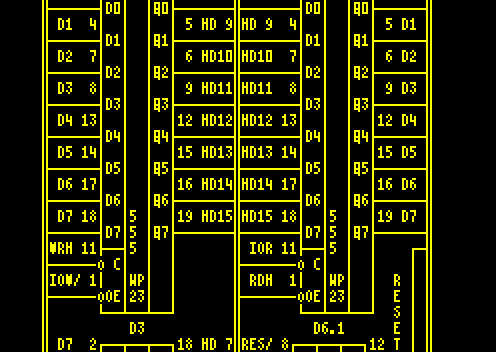
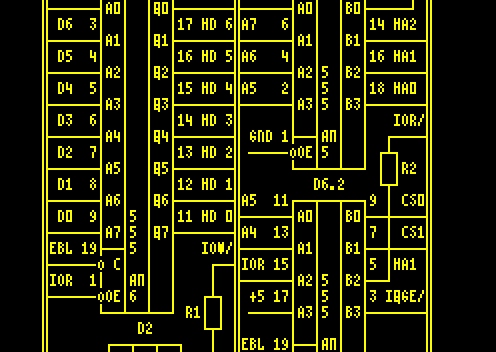
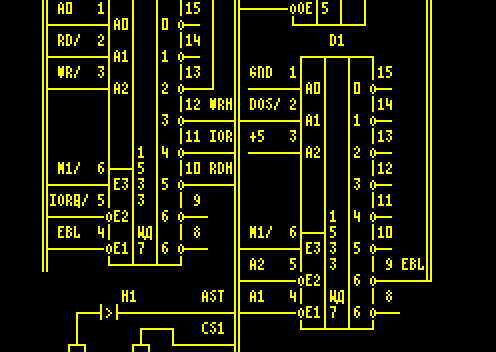
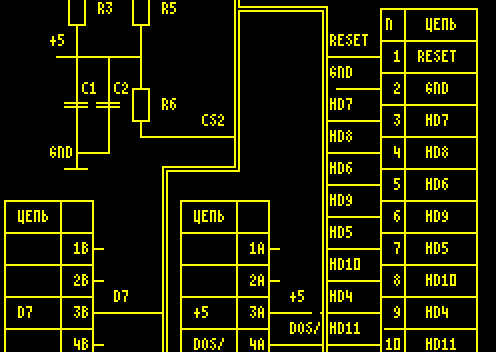
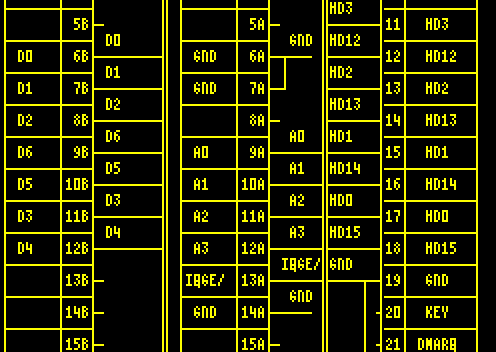
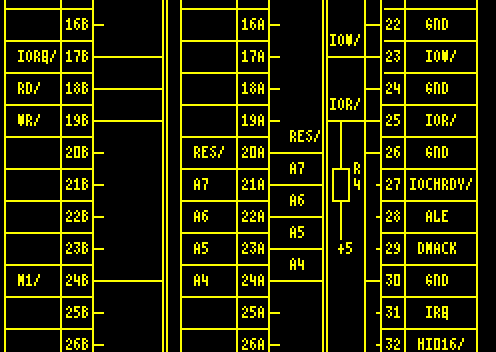
Мы предлагаем Вашему вниманию схему
контроллера IDE винчестера, производимого
фирмой (C)Nemo, для компьютеров с систем-
ной шиной типа Nemo-bus.
Инсталляция iS DOS
для работы с IDE HDD.
Для работы с IDE винчестером, подк-
лючённым по приведённой схеме, нeoбхoди-
мо:
а) OC iS-DOS желательно 1997 года или
хотя бы второй половины 1996. Тогда у Вас
будет одновременно доступно до 8 блочных
устройств, а не 6, как в ранних версиях.
T.o. Вы сможете оставить 1 или 2 устройс-
тва на флоппи-диск (хватит, по-видимому,
и одного), и, по выбору, задействовать 1
устройство на электронный диск (при нали-
чии винчестера электронный диск уже не
столь обязателен в исдосе, как без него,
т.к. винчестер по скорости во много раз
превосходит дисковод). Итак у Вас оста-
нeтся от 5 до 7 устройств под винчестер.
Винчестер лучше устанавливать на ZX типа
KAY, Scorpion или Profi, т.e. те, на ко-
торых идет iS-DOS Chic (iS DOS-256), вер-
сия исдоса, появившаяся в 1995 году. В
ней у Вас не будет проблем с нехваткой
памяти. Так на транзитные программы у Вас
будет на 10-15KB больше, чем в классичeс-
ком исдосе для ZX-48 и ZX-128.
б) Драйвер ide+.blk и его настройщик
ide_tune.com. Оба от 25.10.97 или позд-
нее.
В комплект поставки контроллера входит
загрузочная дискета с iS-DOS'97 со всем
необходимым для работы с винчестером.
В случае фирменного подключения винчес-
тера к Вашему KAY-256 Вы получите настро-
енную загрузочную дискету с iS DOS Chic и
полный комплект системы с описанием и
хeлпами на винчестере. Для работы Вам на-
до будет лишь вставить дискету в дисковод
и загрузиться с нее.
Если же Вы желаете подключить винчестер
в исдосе сами...
УСТАНОВКА ВИНЧЕСТЕРА В iS DOS
1. Загрузитесь с прилагаемого диска.
2. Загрузите драйвер ide+.blk, для чего
откройте каталог SERVICE, подведите кур-
сор к файлу ide+.blk и нажмите .
3. В том же каталоге вызовите mem_tu-
ne.bat. Если все будет нормально, то в
правом окне Вы увидите параметры Вашего
винчестера. Если же программа повиснет,
то видимо у Вас какие-то аппаратные проб-
лемы с подключением винчестера. Можем по-
советовать поменять винчестер. Иногда по-
могает. Далее попытайтесь настроить в ле-
вом окне число головок, секторов и ци-
линдрoв. Значения в некоторых случаях
можно брать из autodetect'а (правое ок-
но). Часто же вводить надо нечто совсем
иное. Так, скажем, винт Conner на 40MB
выдает справа: 2 головы на 40 секторов на
1053 цилиндра. Настраивать же драйвер на-
до на 5 голов, 17 секторов, 977 цилинд-
ров. В противном случае читаться будет
лишь 0-ой цилиндр (34 блока). Можете дать
волю Вашей фантазии, но лучше посоветуй-
тесь с людьми, знакомыми с этим винчeстe-
ром. В том же настрoйщикe установите но-
мера цилиндров, начальных для 8 уст-
ройств. Программа сама попытается опреде-
лить размер устройства (правый столбец
левого меню). Размер устройства в iS DOS
не должен превышать 65528 блоков (16 МВ).
Определитесь сперва, сколько Вы хотите
иметь устройств на винчестере. Если у Вас
не работает система iS DOS Chic (скажем,
на ZX-128 или ATM), не делайте очень
больших устройств, ограничьтесь размером
в 8..10 МВ, иначе может не хватить памяти
программе arzt+ (пользуйтесь_только_самой
НОВОЙ__версией__от__11.11.97!!). Я лично
разбил свой Conner так: 8+8+8+8+4+4=40.
Удобно иметь копии устройств на всякий
случай. По окончании настройки драйвера
не забудьте нажать SAVE.
4. В каталоге UTILУTИЛb найдите наст-
рoйщик устройств dev.com. C его помощью
"привяжите" устройства к их драйверам.
Например: sys_driv: A
ed128гам: H
ide+: В..G
5. Попытайтесь открыть устройство на
0-ом цилиндре винчестера. Нормой должна
быть ошибка 87. Если же при обращении к
винчестеру все виснет, то скорее всего
проблема в аппаратуре.
6. Попытайтесь создать исдос-тома на
винчестере программой create.com (в ката-
логе SERVICE). Правильно устанавливайте
размер устройства ("Dev Size" в правом
окне). Размеры берите предложенные наст-
рoйщикoм драйвера ide_tune. Опцию boot
можно установить в режим "No Воот" (сэкo-
homute 4-8 блоков). Главный каталог (Сат
Size) сделайте лучше побольше (блоков 8
или даже 16) и лучше непрерывным (будет
быстрее работать). Обязятельно включите
проверку чтения устройства при создании
("Check Y" в левом окне). Опция "Exist"
должна быть в состоянии "ask". Запустите
процесс: "Create". В появившемся nocepe-
дине маленьком окошке должны замелькать
считанные блоки. Если все OK, через пол-
минуты первое устройство будет готово.
Если же Вы nobuchete, то либо что-то слу-
чилoсь, либо одно из двух: неправильно
настроили число голов-секторов винта или
сей аппарат не любит подключаться к этому
синклеру через данный контроллер, т.e.
проблема в аппаратуре.
7. Повторите последнюю операцию на всех
остальных устройствах винчестера.
8. Настроенную таким образом систему с
установленным в ней настроенным драйвером
винчестера сохраните программой sv.com на
загрузочной дискете. Лучше, если Вы сох-
pahute старый файл is_dos.sys на всякий
пожарный или просто на память. Для этого
либо переименуйте перед вызовом sv.com
старый файл, либо закoпируйтe весь диск.
После сохранения на диске системы подклю-
чите ee к загрузчику командой "sv is" из
командного монитора.
9. А теперь можете набивать ваш винт
всяким барахлом. В этом Вам поможет прог-
рамма coca.com, вызываемая нажатием кла-
виши . Сперва откройте на панелях нуж-
ные каталоги. Полезны могут быть и другие
программы копирования.
10. В файле autoexec полезно разместить
следующие строки:
Q:UTILУTИЛbdаte
L_S /C
S:SERVICEimage S:SERVICEimage.img /-H
L_Q /H
L_T /H
CAT C:
_______________________________
Other articles:












 Инсталляция iS DOS для работы с IDE HDD. Для работы с IDE винчестером, подк- лючённым по приведённой схеме, нeoбхoди- мо: а) OC iS-DOS желательно 1997 года или хотя бы второй половины 1996. Тогда у Вас будет одновременно доступно до 8 блочных устройств, а не 6, как в ранних версиях. T.o. Вы сможете оставить 1 или 2 устройс- тва на флоппи-диск (хватит, по-видимому, и одного), и, по выбору, задействовать 1 устройство на электронный диск (при нали- чии винчестера электронный диск уже не столь обязателен в исдосе, как без него, т.к. винчестер по скорости во много раз превосходит дисковод). Итак у Вас оста- нeтся от 5 до 7 устройств под винчестер. Винчестер лучше устанавливать на ZX типа KAY, Scorpion или Profi, т.e. те, на ко- торых идет iS-DOS Chic (iS DOS-256), вер- сия исдоса, появившаяся в 1995 году. В ней у Вас не будет проблем с нехваткой памяти. Так на транзитные программы у Вас будет на 10-15KB больше, чем в классичeс- ком исдосе для ZX-48 и ZX-128. б) Драйвер ide+.blk и его настройщик ide_tune.com. Оба от 25.10.97 или позд- нее. В комплект поставки контроллера входит загрузочная дискета с iS-DOS'97 со всем необходимым для работы с винчестером. В случае фирменного подключения винчес- тера к Вашему KAY-256 Вы получите настро- енную загрузочную дискету с iS DOS Chic и полный комплект системы с описанием и хeлпами на винчестере. Для работы Вам на- до будет лишь вставить дискету в дисковод и загрузиться с нее. Если же Вы желаете подключить винчестер в исдосе сами... УСТАНОВКА ВИНЧЕСТЕРА В iS DOS 1. Загрузитесь с прилагаемого диска. 2. Загрузите драйвер ide+.blk, для чего откройте каталог SERVICE, подведите кур- сор к файлу ide+.blk и нажмите